Notion Tutorial für Anfänger: In 7 Schritten einrichten
Notion einrichten in 30 Minuten – einfach erklärt für Selbstständige

Wenn du Notion „einfach mal startest“, wird es schnell unübersichtlich. In diesem Notion Tutorial zeige ich dir ein Setup, das in 30 Minuten steht: Du richtest deinen Workspace sauber ein, baust eine klare Startseite und legst die ersten Bausteine so an, dass du später nicht alles neu machen musst.
Warum sich Notion am Anfang kompliziert anfühlt
Notion ist kein fertiges Tool mit einer einzigen Logik. Es ist eine Plattform, die sich an dich anpasst. Genau das ist die Stärke und gleichzeitig der Grund, warum viele nach zwei Tagen frustriert sind: Man kann alles bauen, aber man weiß nicht, womit man anfangen soll.
Das Ziel für dieses Tutorial ist deshalb nicht „der perfekte Workspace“. Das Ziel ist ein sauberes Grundsetup, das du ab morgen nutzt, ohne jedes Mal neu nachzudenken.
Schritt 1: Erstelle ein kostenloses Notion-Konto (2 Minuten)
Starte mit einem kostenlosen Konto. Falls du unsicher bist, was der Free Plan genau enthält und wann sich ein Upgrade lohnt – das erkläre ich ausführlich im Artikel Ist Notion kostenlos?
Wähle aus, wie du dich registrieren möchtest, und prüfe unten kurz die Sprache (Deutsch ist meist schon eingestellt). Danach führt dich Notion durch die Profileinrichtung.
Notion fragt dich nach Teammitgliedern. Jedes zusätzliche Teammitglied kostet extra. Für den Start kannst du das überspringen und beim kostenlosen Plan bleiben.
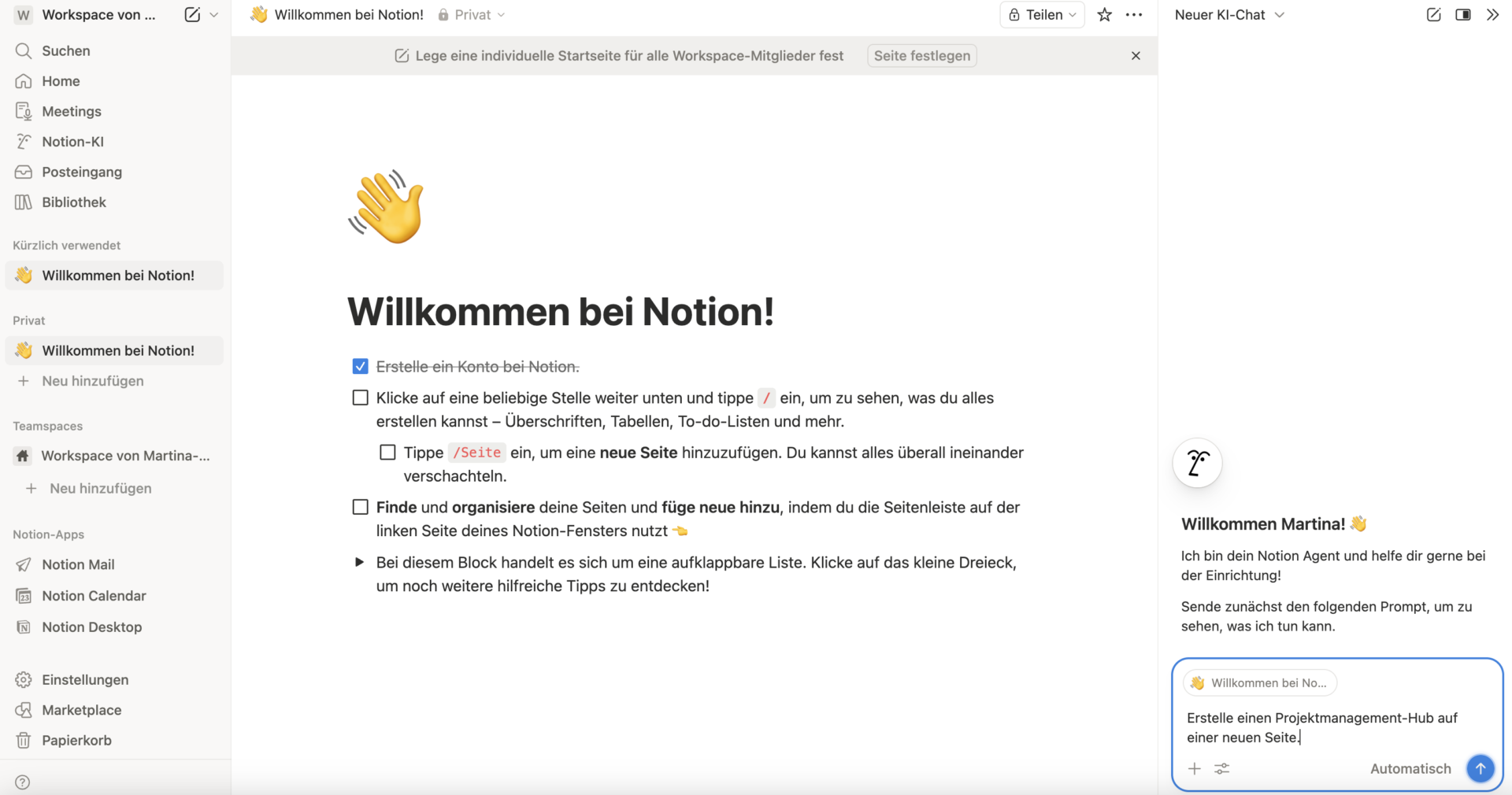
Anschließend kannst du entscheiden, ob du direkt die Desktop-App installieren willst. Danach siehst du deinen neuen Workspace.
Schritt 2: Workspace richtig einstellen (3 Minuten)
Bevor du anfängst zu bauen und zu probieren, stell Notion einmal sinnvoll ein. Sonst wunderst du dich später über Kleinigkeiten, die ständig nerven.
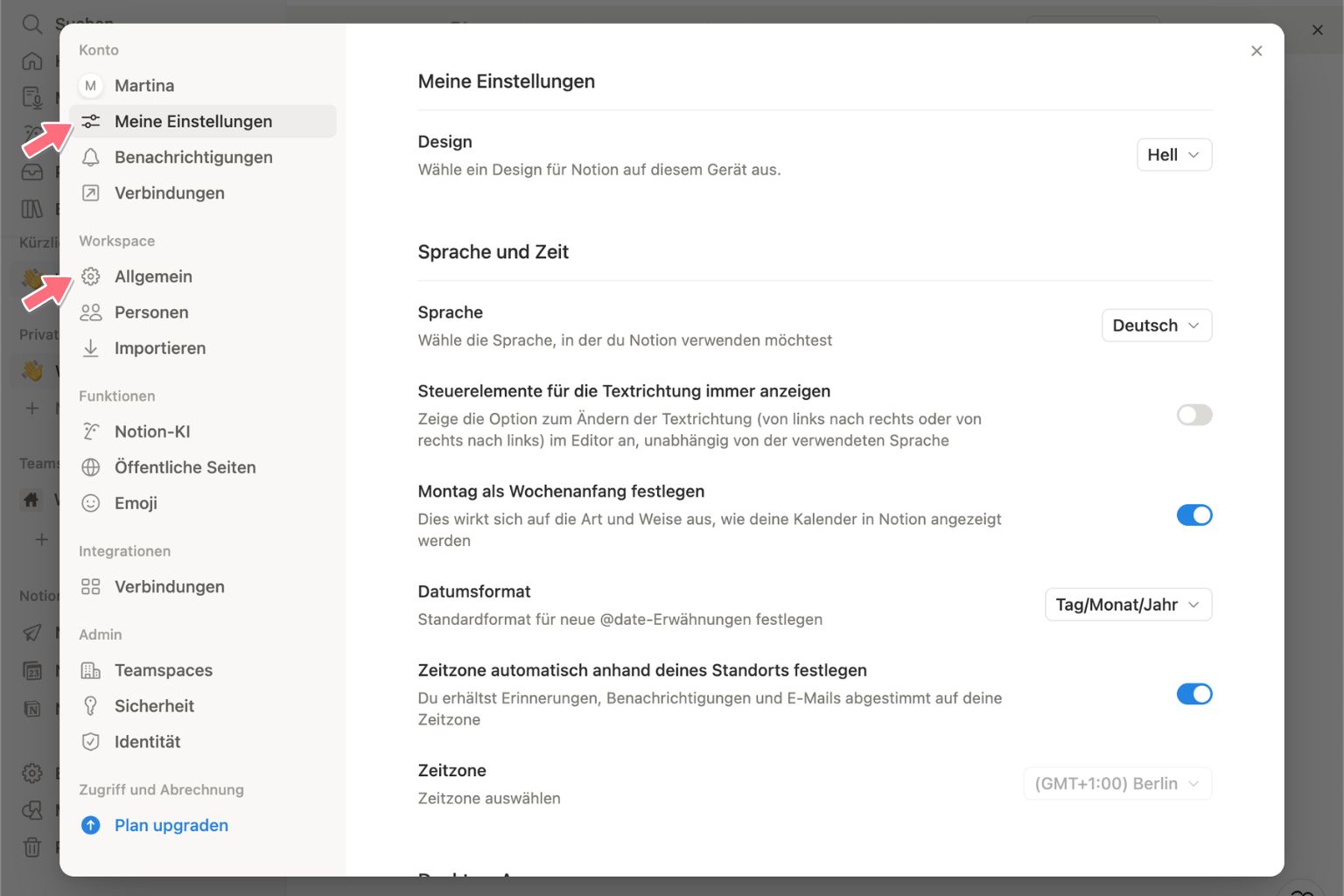
- Öffne in der Sidebar links Einstellungen und dann Meine Einstellungen.
- Aktiviere auf Wunsch den Dark Mode (Designfrage, kein Muss).
- In den USA ist es üblich, dass die Woche am Sonntag beginnt. In Deutschland starten wir am Montag. Stelle den Wochenstart auf Montag.
- Wähle das Datumsformat aus und passe deine Zeitzone an, falls nötig.
Mein Tipp: Du kannst festlegen, welche Seite beim Öffnen von Notion automatisch startet. Wenn du schon eine Startseite angelegt hast, kannst du sie später unter Allgemein als Standardseite auswählen.
Schritt 3: Versteh die Logik, bevor du baust (Seiten und Blöcke)
Notion besteht aus zwei Dingen:
- Seiten sind deine Bereiche. Du kannst sie dir wie Ordner vorstellen, nur viel flexibler.
- Blöcke sind die Bausteine auf einer Seite: Text, Überschriften, Listen, Medien, Datenbanken.
Alles, was du einfügst, ist ein Block. Am schnellsten erstellst du ihn mit dem Slash-Befehl. Tippe / und wähle, was du brauchst.
Fünf Basis-Blöcke, mit denen du einfach starten kannst
- Überschriften: Ohne Überschriften wird Notion schnell zu einer Textwand.
- To-do-Liste: Für erste Struktur, ohne direkt in Datenbanklogik zu verfallen.
- Aufklappbare Listen: Für Inhalte, die du nicht ständig sehen musst.
- Seiten und Unterseiten: Damit du Bereiche sauber trennen kannst.
- Hervorhebungen: Damit du sofort siehst, was wichtig ist.
Um diese Funktionen zu testen, ist die Willkommenseite optimal.
Schritt 4: Baue eine Startseite, die dich führt (10 Minuten)
Viele machen den Fehler, im Marktplatz direkt nach Templates zu suchen, diese zu installieren und sich dann zu wundern, dass sie überfordert sind. Besser ist: Baue zuerst eine Startseite, die dich täglich abholt.
Erstelle eine neue Seite und nenne sie zum Beispiel Start, Dashboard oder – so wie ich – Heute im Blick.
Was auf diese Startseite gehört
Wichtig: Eine Startseite ist kein Pinterest-Dashboard. Sie ist ein Nutzungsort. Erst Klarheit und Funktion, dann darf es schön werden.
- To-do-Liste: Was ist heute wichtig? Was muss wirklich heute passieren?
- Einfache Aufzählung: Sammelstelle für alles, was dir in den Kopf fällt.
- Meine Bereiche: Lege Unterseiten an für alles, was du in Notion organisieren möchtest, z. B. Projekte, Aufgaben, Finanzen, Content, KPIs. Lege sie zuerst nur an, sonst verzettelst du dich.
Wenn du deine erste Startseite gebaut hast, bist du bereit für den nächsten Schritt.
Schritt 5: Datenbanken einfach verstehen (und eine bauen)
Wenn du Notion irgendwann wirklich als System nutzen möchtest, kommst du an Datenbanken nicht vorbei. Sie sind das Herz von Notion mit mächtigen Funktionen zur Automatisierung. Und genau deshalb übertreiben viele hier zu früh.
Das Grundprinzip ist simpel: Du gibst Daten rein und lässt sie dir über verschiedene Ansichten strukturiert wieder anzeigen.
Die wichtigste Regel: Eine Datenbank ist eine Liste mit Superkräften. Jeder Eintrag ist gleichzeitig eine eigene Seite. Dort kannst du weitere Inhalte ergänzen, aber für den Start halten wir es bewusst einfach.
Die Datenbank, die sich für fast jeden Start lohnt: „Aufgaben“
Warum Aufgaben? Weil du sofort Nutzen spürst und später alles daran andocken kannst, wenn du willst.
Gehe auf die Seite Aufgaben und baue die Datenbank so:
- „/inline Datenbank“ auswählen und „Neue Datenbank“ erstellen
- Eigenschaften anlegen, minimal und sinnvoll
Minimal-Eigenschaften für einen guten Start
- Status (To do, In Arbeit, Erledigt)
- Fällig am (Datum)
- Bereich (z. B. Business, Privat, Admin, Content)
- Optional: Priorität (Hoch, Mittel, Niedrig)
Mehr brauchst du am Anfang nicht.
Ansichten, die dir sofort helfen
Erstelle zwei Views auf derselben Aufgaben-Datenbank:
- Heute: Tabellen Ansicht mit Filter auf „Datum ist heute“ oder „vor heute“
- diese Woche: Kalender Ansicht mit Filter auf diese Woche, um den Flow zu sehen
Damit hat Notion sofort einen Zweck: Du siehst, was dran ist.
Wenn dir der Abschnitt zur Datenbank noch zu abstrakt vorkommt, schau dir dieses kurze Video an. Ich mache darin genau das, was ich hier beschrieben habe: Ich lege eine Datenbank an, definiere die wichtigsten Eigenschaften, zeige dir mit Filtern, was diese Felder bewirken, und richte zwei Ansichten ein – Tabelle und Kalender.
Schritt 6: Templates nutzen, ohne dich zu verlieren
Templates sind hilfreich, aber sie sind auch ein häufiger Stolperstein. Viele duplizieren ein riesiges System, verstehen es nicht und geben Notion oder dem Ersteller dann die Schuld.
So nutzt du Templates sinnvoll:
- Dupliziere nur Templates, die einen klaren Zweck haben.
- Nimm dir ein Element daraus und integriere es in dein eigenes Setup.
- Frage dich: „Werde ich das in 7 Tagen noch benutzen?“ Wenn die Antwort Nein ist, ist es Deko.
Schritt 7: Design, das dich nicht ablenkt
Ein schöner Workspace kann motivieren. Er kann dich aber auch beschäftigen, ohne dass du produktiver wirst.
Wenn du Design nutzen willst, dann so nutze Icons für Wiedererkennung, Cover nur für Hauptseiten, Volle Breite nur, wenn du Tabellen wirklich breit brauchst.
Widgets wie Wetter oder Uhr sind optional. Für den Anfang sind sie eher Ablenkung als Nutzen.
Fortgeschritten: Notion KI, Formeln, Offline, Webclipper
Das hier ist nicht der Startpunkt, aber gut zu kennen, damit du einschätzen kannst, was später möglich ist.
| Funktion | Anwendung |
|---|---|
| Notion KI | Praktisch für Entwürfe, Zusammenfassungen, Formeln |
| Formeln | Stark, wenn du wirklich rechnen oder Statuslogik abbilden wills |
| Offlinemodus | Sinnvoll für wichtige Seiten, wenn du oft unterwegs bist |
| Webclipper | Meine Lieblingserweiterung ist super, wenn du viel recherchierst und Dinge strukturiert sammeln willst |
| Seiten teilen | Ideal für Kundinnen oder Teammitglieder um zusammen zu arbeiten oder Wissen zu teilen |
Mein Blick als Beraterin: Diese Features bringen erst etwas, wenn dein Grundsetup steht. Sonst automatisierst du Chaos.
Typische Fehler beim Notion-Einrichten (und wie du sie vermeidest)
- Zu groß starten: zehn Datenbanken, keine Routine
Besser: Startseite plus Aufgaben-Datenbank. - Alles gleichzeitig abbilden wollen: Business, Privat, Content, Finanzen, Wissen
Besser: ein Bereich, der dir sofort Druck rausnimmt. - Templates kaufen, bevor du die Logik verstehst
Besser: erst Grundlagen, dann gezielt erweitern. - Perfektionsanspruch: Der Workspace muss „fertig“ sein.
Besser: Notion ist lebendig. Genau wie dein Business. Du brauchst eine rote Linie, keinen Palast, den du pflegen musst.
FAQ
Ist Notion kostenlos?
Ja. Für viele reicht die kostenlose Version lange aus. Mehrwert entsteht nicht durch den Plan, sondern durch Struktur und Nutzung.
Was ist der beste Start für Anfänger?
Eine Startseite und eine Aufgaben-Datenbank mit Status und Datum. Alles andere kommt später.
Sollte ich mit Templates starten?
Nur, wenn du sie verstehst. Sonst baust du ein System, das du nicht pflegen kannst.
Gibt es Notion auf Deutsch?
Ja. Du kannst Notion unter Einstellungen → Sprache auf Deutsch umstellen.


Ich bin Martina. Ich liebe gute Prozesse und ich kenne das Gefühl, wenn im Kopf zu viele lose Zettel herumfliegen – Aufgaben, Kundeninfos, Ideen, To-dos.
In Notion baue ich daraus ein System, das dich durch den Tag führt: übersichtlich, logisch und so einfach, dass du es wirklich nutzt. Wenn du dir ein Setup wünschst, das zu deinen Abläufen passt, begleite ich dich in meiner Notion-Beratung.
Wenn du willst, dass dein Setup wirklich zu dir passt
Dieses Tutorial gibt dir ein solides Fundament. Wenn du aber merkst, dass du Notion beruflich nutzen willst und es nicht bei „ein bisschen Ordnung“ bleiben soll, dann lohnt sich ein Setup, das zu deinen Prozessen passt.
In meiner Notion Beratung bauen wir genau das: klare Struktur, einfache Nutzung, sinnvolle Datenbanken und Views ohne Fachchinesisch. Du gehst mit einem Workspace raus, der dich täglich entlastet und den du selbst verstehst.

Ich bin Martina Anders und arbeite seit fast zehn Jahren als Hochzeitsplanerin. In dieser Zeit habe ich viele Anfragen begleitet und erlebt, wie schnell Kundengewinnung unruhig wird, wenn Struktur fehlt.
Heute unterstütze ich mit Systemklar andere Hochzeitsplanerinnen dabei, ihre Anfragen und Prozesse so zu ordnen, dass Entscheidungen klar und planbar werden
„Für mich bedeutet Kundengewinnung nicht Aufmerksamkeit sammeln, sondern Anfragen ruhig und bewusst bis zur Entscheidung zu führen.“